
안녕하세요👋 워크플로우 아키텍트, 수월한입니다.
지난 편에서 `=AI()` 함수의 기초 문법에 대해 알려드렸죠. 이제 그 강력한 무기를 가지고 진짜 전쟁터로 나갈 차례입니다.
Google Sheets AI 자동화 - 1부 기초편: AI 함수 하나로 끝내는 엑셀 AI 완전 정복
안녕하세요👋 워크플로우 아키텍트, 수월한입니다. 혹시 업무 중에 챗GPT 웹사이트와 엑셀 창을 수십 번씩 왔다 갔다 하고 계신가요? "이 데이터 좀 요약해줘"라고 복사해서 붙여넣고, 결과를 다
suwolhan.tistory.com
매주 월요일 아침, 주말 동안 차곡차곡 쌓여 여러분을 기다리는 수백 개의 고객 리뷰나 설문 응답 데이터가 있나요? 하나하나 읽어보고 "이건 배송 불만이네", "이건 가격이 비싸다는 거네"라며 엑셀에 적어 넣는 일 말이에요.
우리는 이걸 전문 용어로 'VOC(Voice of Customer) 분류'라고 하지만, 속마음으로는 '단순 노가다'라고 부르죠.
오늘은 이 지루한 작업을 AI에게 맡기고, 여러분은 커피 한 잔의 여유를 즐기며 '결과'만 확인하는 시스템을 만들어보겠습니다.
📝 오늘의 핵심 요약
- VOC 지옥 탈출 : 500개 리뷰를 읽는 데 걸리는 3시간을 5분으로 단축하는 설계도를 공개해요.
- 프롬프트 엔지니어링 : AI가 헷갈리지 않고 정확하게 분류하게 만드는 명령어 작성법을 배워요.
- 인사이트 시각화 : 텍스트를 읽는 것이 아니라, 피벗 테이블로 '보는' 방법을 알려드려요.
😫 병목 진단: 500개 리뷰, 언제 다 읽고 있나요?
고객의 목소리는 비즈니스의 자산입니다. 하지만 정제되지 않은 날것의 데이터는 그저 '소음'일 뿐이죠. 리뷰를 정리하실 때, 보통 이런 과정을 겪으실 거예요.
- 쇼핑몰이나 설문조사에서 엑셀 파일을 다운로드한다.
- 한 줄씩 읽으며 C열에 '배송', '품질', 'CS' 같은 카테고리를 손으로 입력한다.
- "배송은 빨랐는데 포장이 엉망이네요" 같은 리뷰를 보면 '배송'으로 넣을지 '품질'로 넣을지 고민하다가 대충 넣는다.
- 팀원 A는 '배송'이라 적고, 팀원 B는 '포장'이라 적어서 데이터가 엉망이 된다.
이 과정에서 시간은 시간대로 쓰고, 데이터의 정확도는 떨어집니다. 이 병목 구간을 `=AI()` 함수로 한 번 뚫어봅시다!
⚙️ 설계도: VOC 자동 분류 시스템 (Input → Process → Output)
우리가 만들 시스템의 구조는 아주 단순합니다. 복잡한 파이썬(Python) 코딩은 필요 없어요. 오직 구글 시트만 있으면 됩니다.
| 단계 | 내용 | 도구 |
| Input | 고객 리뷰, 설문 응답 등 원본 텍스트 데이터 (A열) | Raw Data |
| Process | AI에게 분류 기준을 주고 판단하게 함 (B, C열) | =AI() 함수 |
| Output | 분석된 데이터를 요약하여 시각화 | 피벗 테이블, Gemini 분석 |
🏗️ 구축 1. 분류(Classification): AI에게 '기준' 가르치기
가장 먼저 할 일은 리뷰를 카테고리별로 나누는 것입니다. 여기서 중요한 건 AI에게 '객관식 보기'를 쥐여주는 거예요. 주관식으로 답하게 하면 AI가 쓸 데 없이 창작 본능을 발휘해서 제멋대로 분류하거든요.
실전 프롬프트 템플릿
A2 셀에 고객 리뷰가 있다고 가정해 봅시다. B2 셀에 다음과 같이 입력하세요.
=AI("아래 리뷰를 읽고 [배송, 가격, 품질, 디자인, 기타] 중 가장 적절한 카테고리 하나만 단어로 출력해줘. 리뷰: " & A2)
위 프롬프트를 그대로 복사 붙여넣기해서 나오는 결과를 한 번 보세요. 아니, 커피 한 잔 하러 갈 틈도 없이, B열에 카테고리 분류가 끝나버렸네요!😫

AI 프롬프트를 작성할 땐 최대한 구체적이고 제한된 범위 내에서 결과를 도출할 수 있도록 제약 조건을 걸어주는 것이 좋습니다. 프롬프트 엔지니어링에서 가장 중요한 건 결국 '내가 원하는 결과물'을 만들어내게 하는 것이니까요.
| 구분 | 프롬프트 | 분석 | 결과 |
| ❌ 나쁜 프롬프트 (Bad) | "이 리뷰 분류해줘" | 명이 너무 모호함 | "분석 결과: 배송에 대한 내용입니다." |
| ✅ 좋은 프롬프트 (Good) | "이 리뷰를 [배송, 가격, 품질] 중 하나로만 분류해줘." | 제약 조건을 명확히 줌 | "배송" |
AI는 억지로라도 분류하려는 습성이 있어요. 전혀 상관없는 내용(예: "ㅋㅋㅋㅋㅋㅋㅋㅋ")이 들어올 때를 대비해 "해당하는 것이 없으면 '기타'라고 출력해"라는 지침을 꼭 넣어주세요.
🏗️ 구축 2. 감정 분석(Sentiment): 불만 고객만 핀셋처럼 뽑기
하지만 이렇게 단순 카테고리 분류만으로는 부족하죠. '품질'에 대해 이야기했다고 해서 다 나쁜 건 아니니까요. 칭찬인지 욕인지 구분해야 합니다. C열에 감정 분석을, D열에는 그 원인을 분석하는 함수를 추가해 봅시다.
감정 + 원인 추출 (심화)
단순히 '부정(Negative)'이라고만 아는 건 문제 해결에 도움이 안 됩니다. '왜' 화가 났는지를 알아야죠. IF 문 같은 논리를 프롬프트 안에 심어보세요.
감정 분석 (C열)
=AI("이 리뷰의 감정을 [긍정, 부정, 중립] 중 하나로 판단해. '부정'인 경우에 한해 그 원인을 5단어 이내로 요약해서 괄호 안에 적어줘. 예: 부정 (배송 지연). 리뷰: " & A2)
원인 분석 (D열)
=AI("리뷰와 리뷰 감정(" & C2 & ")를 확인하여 그 원인을 5단어 이내로 요약해서 적어줘. 리뷰: " & A2)
이렇게 하면 C열의 결과 값은 `긍정`, `부정`, `중립`으로, D열의 결과 값은 감정의 원인이 5글자로 요약되어 우리는 이제 수백 개의 리뷰 중 C열에 `부정`이 뜬 셀만 필터링해서 보면 됩니다.✨

이렇게 추출된 '부정 리뷰' 고객들에게는 신속하게 사과 메일을 보내야겠죠? 일일이 쓰지 마세요. [4부 : 작성 편]에서 이 데이터를 바탕으로 사과문을 자동 생성하는 법을 알려드릴게요.
📊 결과: 데이터, 읽지 말고 '보세요'
함수를 드래그해서 모든 행에 적용했다면(로딩 시간은 좀 걸릴 수 있어요), 이제 A열(원본), B열(카테고리), C열(감정)이 모두 채워졌을 겁니다. 여기서 멈추면 하수입니다.
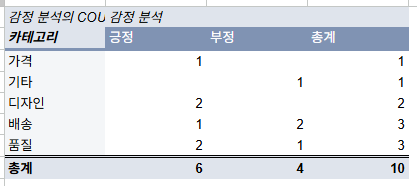
1. 피벗 테이블로 분석하기
이 데이터를 전체 선택한 후 [삽입] - [피벗 테이블]을 눌러보세요.
- 행(Rows): 카테고리 (B열)
- 열(Columns): 감정 (C열)
- 값(Values): 개수 (A열)
여기에 날짜 속성까지 있다면, "이번 주에는 '배송' 문제로 인한 '부정' 의견이 전체의 40%를 차지하는군"이라는 인사이트를 단 1초 만에 파악할 수 있습니다. 이것이 바로 팀장님이 원하는 보고 내용이죠!
2. Gemini에게 분석 맡기기
한발 더 나아가볼까요? 데이터가 있으니, 이걸 가지고 Gemini에게 분석을 맡겨보는 겁니다!🤖
데이터 표 아무 곳이나 클릭 한한 후, 오른쪽 마우스 버튼 클릭 - [Gemini로 분석]을 눌러보세요.

오른쪽에 창이 뜨면서, Gemini가 분석 결과를 도출하는 모습을 볼 수 있습니다. 분석 결과를 막대그래프로 시각화까지 해주네요. 분석 내용까지 찰떡같이 요약해 주니, 이거 하나면 이번 주 VOC 보고서 쓰는 시간이 확 줄어들겠죠?

Gemini 분석 글 원문
제공해 주신 데이터를 분석한 결과, 다음과 같은 흥미로운 추세와 패턴을 발견했습니다.
총 10개의 리뷰를 분석한 결과, '배송' 카테고리에서 가장 두드러지는 부정적인 패턴이 나타났으며, 전반적으로 **'품질'**과 **'디자인'**에 대한 만족도가 높은 것으로 보입니다.
1. 주요 감정 분석: '배송'이 가장 큰 부정적 이슈
리뷰의 감정 원인을 분석했을 때, '배송' 관련 이슈가 가장 높은 부정적 평가를 받고 있습니다.
- 가장 취약한 카테고리: '배송' 카테고리에서 2개의 부정 리뷰와 1개의 긍정 리뷰가 나와, 배송과 관련하여 불만이 긍정적인 경험보다 더 많음을 시사합니다. (부정 리뷰 비율 66.7%)
- 부정적 감정 원인은 '상품 준비 지연', '배송 늦음' 등 배송 속도와 관련된 내용이었습니다.
- 고객 서비스 문제: '기타' 카테고리(상담원 연결 불가, 챗봇 불편 등)에서도 부정 리뷰가 1건 발생하여, 서비스 대응 측면에서도 개선 여지가 있음을 보여줍니다.
2. 강력한 긍정적 요소: '품질'과 '디자인' 만족도 높음
고객들은 제품 자체의 속성, 즉 '품질'과 '디자인'에 대해 높은 만족도를 보였습니다.
- 품질과 디자인이 긍정적 평가를 견인: '품질' 카테고리는 총 3건 중 2건이 긍정 (66.7%), '디자인' 카테고리는 2건 모두 긍정 (100%)으로 나타나 제품의 핵심적인 매력이 잘 작용하고 있음을 알 수 있습니다.
- 긍정적 감정 원인으로는 '부드러운 재질', '땀 흡수력', '내구성', '사진과 동일', '색감이 고급짐' 등이 언급되었습니다.
- 가격 민감도: '가격' 카테고리에서는 1건의 긍정 리뷰가 있었으나, 리뷰 내용에 '가격이 좀 사악해서 일주일 고민했다'는 내용이 포함되어 있어, 상품의 매력에도 불구하고 가격에 대한 고객의 심리적 장벽이 존재함을 추론할 수 있습니다.
💡 수월한 연구소의 Tip: 비용과 속도 관리
대량의 데이터를 처리할 때 꼭 기억해야 할 팁을 알려드릴게요. `=AI()` 함수는 `SUM`나 `AVERAGE` 같은 일반 함수와 달라요. 내 컴퓨터가 계산하는 것이 아니라, 구글의 거대한 서버와 통신을 주고받아야 하기 때문이죠.
그래서 데이터가 100행만 넘어가도 시트가 급격히 느려지거나, "Resource Exhausted(리소스 부족)" 오류가 뜨며 작동을 멈출 수 있습니다. 무한 로딩의 늪에 빠지지 않으려면 아래 규칙을 습관처럼 지켜야 합니다.
1편에서도 강조했지만, 분석이 끝난 셀은 반드시 '값만 붙여 넣기(Ctrl + Shift + V)'를 해서 수식을 제거하세요. 그렇지 않으면 시트를 열 때마다 AI가 다시 생각하느라 무한 로딩에 걸립니다.
💬 자주 묻는 질문(FAQ)
Q1. 사투리나 은어도 알아듣나요?
A. Gemini는 한국어 맥락 이해도가 상당히 높습니다. "배송 개느림", "완전 혜자네요" 같은 표현도 문맥을 파악해 각각 '배송/부정', '가격/긍정'으로 찰떡같이 분류합니다.
Q2. 1,000개가 넘는 데이터도 한 번에 되나요?
이론상 가능하지만, 구글 시트의 API 호출 제한(Quota)이나 브라우저 속도 저하가 발생할 수 있습니다. 100~200개씩 끊어서 복사/붙여 넣기 하거나, 100개씩 나눠서 진행하는 것을 추천해요.
Q. 개인정보가 포함된 데이터도 괜찮나요?
기업용 Workspace 계정(Gemini Enterprise 등)을 사용하는 경우, 데이터가 학습에 사용되지 않는다고 구글은 명시하고 있습니다. 하지만 만약을 위해 고객의 전화번호나 주민번호 같은 민감 정보는 시트에서 제거하고 AI에게 넘기는 것이 안전합니다.
🚀 마치며
지금까지 고객의 목소리를 '읽는' 것이 아니라, 시스템으로 '분류하고 보는' 방법을 알아봤습니다. 이제 단순 반복 업무는 AI에게 넘기고, 여러분은 피벗 테이블이 보여주는 문제의 원인을 해결하는 데 집중하세요. 그게 AI가 할 수 없는 여러분들의 진짜 일이니까요.
그런데, 우리 경쟁사는 지금 어떻게 하고 있을까요? 내 데이터만 봐서는 알 수 없는 시장의 흐름을 파악하러 가봐야겠죠? 다음 글인 3부: 리서치 편에서 이어집니다.
오늘 가이드로 여러분의 워크플로우가 더 수월해졌길 바랍니다.💪
'🛠️ 수월한 시스템 & 워크플로우 > AI 연동 시스템 & 워크플로우' 카테고리의 다른 글
| 나노 바나나 프로 12개 직무별 활용 방식과 성과 총정리 (나노 바나나 프로 실무 가이드 1편) (0) | 2025.12.01 |
|---|