안녕하세요👋 워크플로우 아키텍트, 수월한입니다.
"팀원 50명 스케줄 맞춰서 스튜디오 촬영 날짜 잡기... 벌써 머리 아프시죠?"
"회의실 화이트보드에 끄적거린 낙서를 파워포인트로 옮겨 그리느라 야근해 본 적 있으신가요?"
비대면 근무와 유연 근무가 일상화된 요즘, 우리가 '모여서' 무언가를 만들거나 '그리는' 작업은 엄청난 커뮤니케이션 비용을 발생시킵니다. 하지만 나노 바나나 프로(Nano Banana Pro)를 활용하면, 물리적인 제약을 0으로 만들 수 있어요.
오늘은 기획자와 인사담당자(HR) 여러분의 퇴근 시간을 앞당겨 줄 '비대면 오피스 솔루션' 4가지를 소개합니다.
이 글은 나노 바나나 프로 실무 가이드 시리즈의 3번째 글입니다. 혹시 나노 바나나 프로가 무엇인지, 다른 직무별 활용 예시가 궁금하시다면 👉 나노 바나나 프로 실무 도입 가이드 또는 👉 나노 바나나 프로 마케팅·디자인팀 프롬프트 4선 글을 확인해 보세요.
📝 오늘의 핵심 요약
- 손그림 변환 : 화이트보드 낙서를 사진 찍어 올리면 '맥킨지 스타일' 차트로 자동 변환해요.
- 가상 단체사진 : 각자의 셀카를 모아 자연스러운 '오피스 단체샷'으로 합성할 수 있어요.
- 채용 브랜딩 : 개발자 채용을 위한 'VS Code 스타일' 웰컴 키트를 1초 만에 디자인해요.
- 업무 프로세스 시각화 : 업무 프로세스를 글로 적으면 깔끔한 스윔레인 차트로 바꿔줘요.
🚀 1. [손그림 변환] 화이트보드 스케치를 전문 플로우차트로 바꾸는 AI 프롬프트
회의가 끝나면 화이트보드 사진을 찍어 단톡방에 올리곤 하죠. 하지만 그 사진, 보고서에 바로 쓸 수 있나요? 결국 누군가는 파워포인트를 켜고 도형을 다시 그려야 합니다.
연구 결과에 따르면, 텍스트보다 시각화된 자료(플로우차트)를 사용할 때 이해도가 86%나 향상된다고 해요. 하지만 그리는 데 시간이 너무 오래 걸리는 게 문제였죠.
📌 복붙 프롬프트 템플릿 1: 손글씨를 플로우차트로 변환
이때 나노 바나나 프로를 사용해보세요. 삐뚤빼뚤한 선을 자동으로 '직각(Orthogonal)'으로 펴주고, 박스 간격도 자동으로 맞춰줍니다. 아래 프롬프트를 복사해서 화이트보드 사진과 함께 입력해 보세요. 아래 표의 변수를 원하는대로 바꿔서 입력하시면 됩니다.
| 변수 | 영문 (English) | 한글 (Korean) |
| [Style / 스타일] | minimalist 'McKinsey-style' | 미니멀한 맥킨지 스타일 |
| [Color / 색상] | blue and gray | 파란색과 회색 |
| [Font / 폰트] | Roboto | Roboto (또는 고딕체) |
영문 버전 (추천)
Convert this hand-drawn whiteboard sketch into a professional corporate flowchart.
Use a [Style] aesthetic with [Color] color palette.
Automatically align all boxes and ensure arrows are orthogonal (90-degree angles).
Preserve the text content but change the font to [Font].
한글 버전
이 화이트보드 손그림 스케치를 전문적인 기업용 플로우차트로 변환해줘.
[Color] 색상 팔레트를 사용한 [Style] 미학을 적용해줘.
모든 박스를 자동 정렬하고 화살표가 직각(90도)이 되도록 해줘.
텍스트 내용은 유지하되 폰트는 '[Font]'로 변경해줘.| 입력(Input) | 출력(Output) |
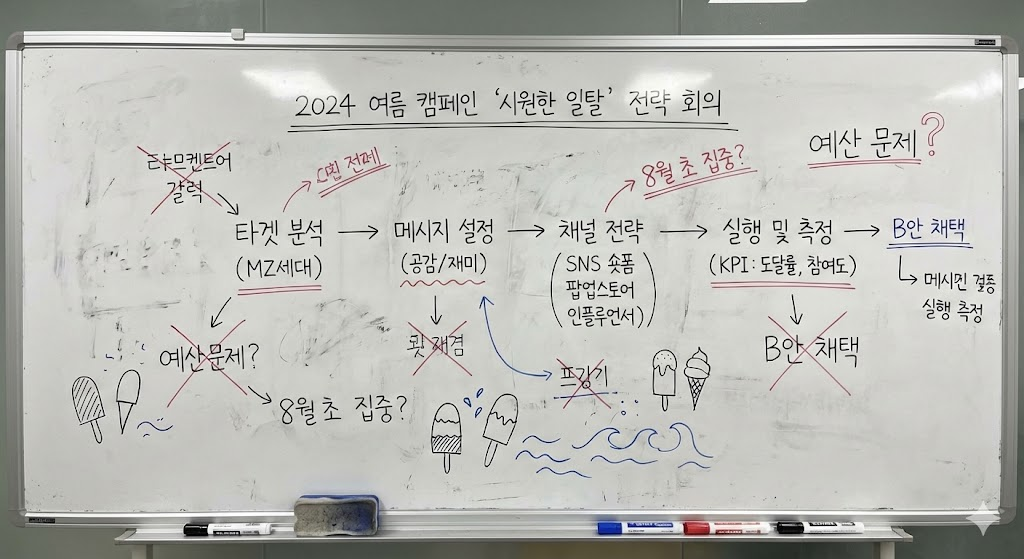 |
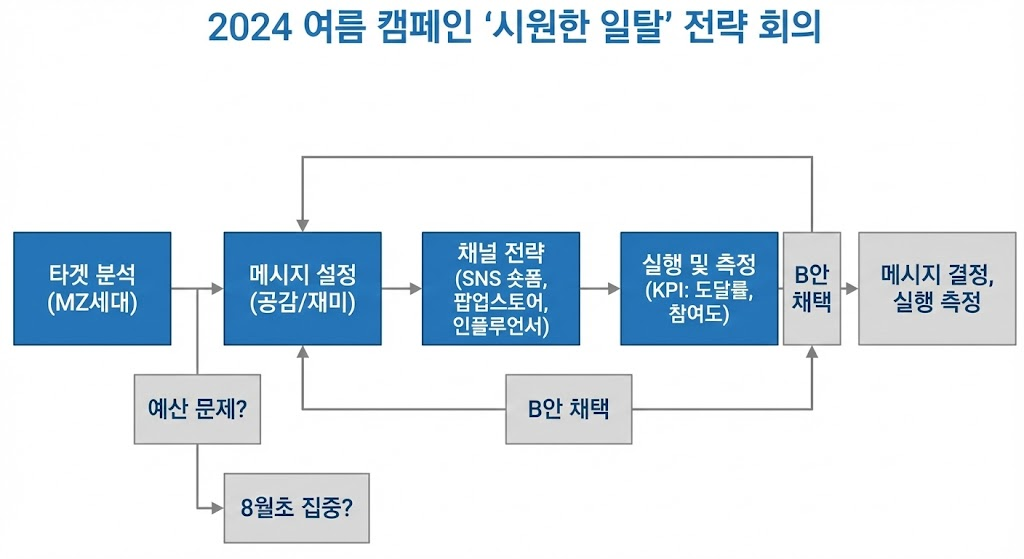 |
단순히 '바꿔줘'라고 하기보다 McKinsey-style이나 Clean lines 같은 키워드를 넣으면 컨설팅 펌 수준의 깔끔한 디자인이 나옵니다.
📸 2. [가상 단체사진] 각자 찍은 셀카로 자연스러운 오피스 팀 사진 합성하기
홈페이지 'Team' 소개 페이지나 뉴스레터에 들어갈 단체 사진이 필요한데, 전 직원이 한 날 한 시에 모이는 건 거의 불가능에 가깝습니다. 스튜디오 출장 촬영 비용도 만만치 않죠.
실제로 기업용 단체 촬영은 시간당 수십만 원이 들지만, AI 생성은 비용을 1/10 수준으로 줄여줍니다.
📌 복붙 프롬프트 템플릿 2: 가상 단체샷 합성
각자 집에서 찍은 셀카만 모으세요. 인원 수와 원하는 배경 분위기에 맞춰 아래 변수를 수정해 사용하시면 됩니다. 이제 억지웃음을 지으며 스튜디오에서 어색하게 서 있을 필요가 없어요. 사진 한 장 때문에 지방에서 출근할 필요도 없고요.
| 변수 | 영문 (English) | 한글 (Korean) |
| Number (인원) | five | 다섯 |
| Background (배경) | A modern open-plan office | 현대적인 오픈형 사무실 |
| Lighting (조명) | Unified soft daylight | 부드러운 자연광 |
영문 버전 (추천)
Combine these [Number] individual portraits into a cohesive office team photo.

1. Setting: [Background] with blurred depth of field.
2. Action: Everyone looking at the camera with a warm, professional smile.
3. Lighting: [Lighting] coming from the left window.
4. Style: Corporate yet approachable, high-resolution 4K.
한글 버전
이 [Number] 명의 개인 독사진을 자연스러운 하나의 단체 사진으로 합성해줘.

1. 배경: [Background] (아웃포커싱 처리).
2. 행동: 모두가 카메라를 보며 따뜻하고 전문적인 미소를 짓고 있음.
3. 조명: 왼쪽 창문에서 들어오는 [Lighting].
4. 스타일: 기업적이지만 친근한 느낌, 4K 고해상도.
| 입력(Input) | 출력(Output) |
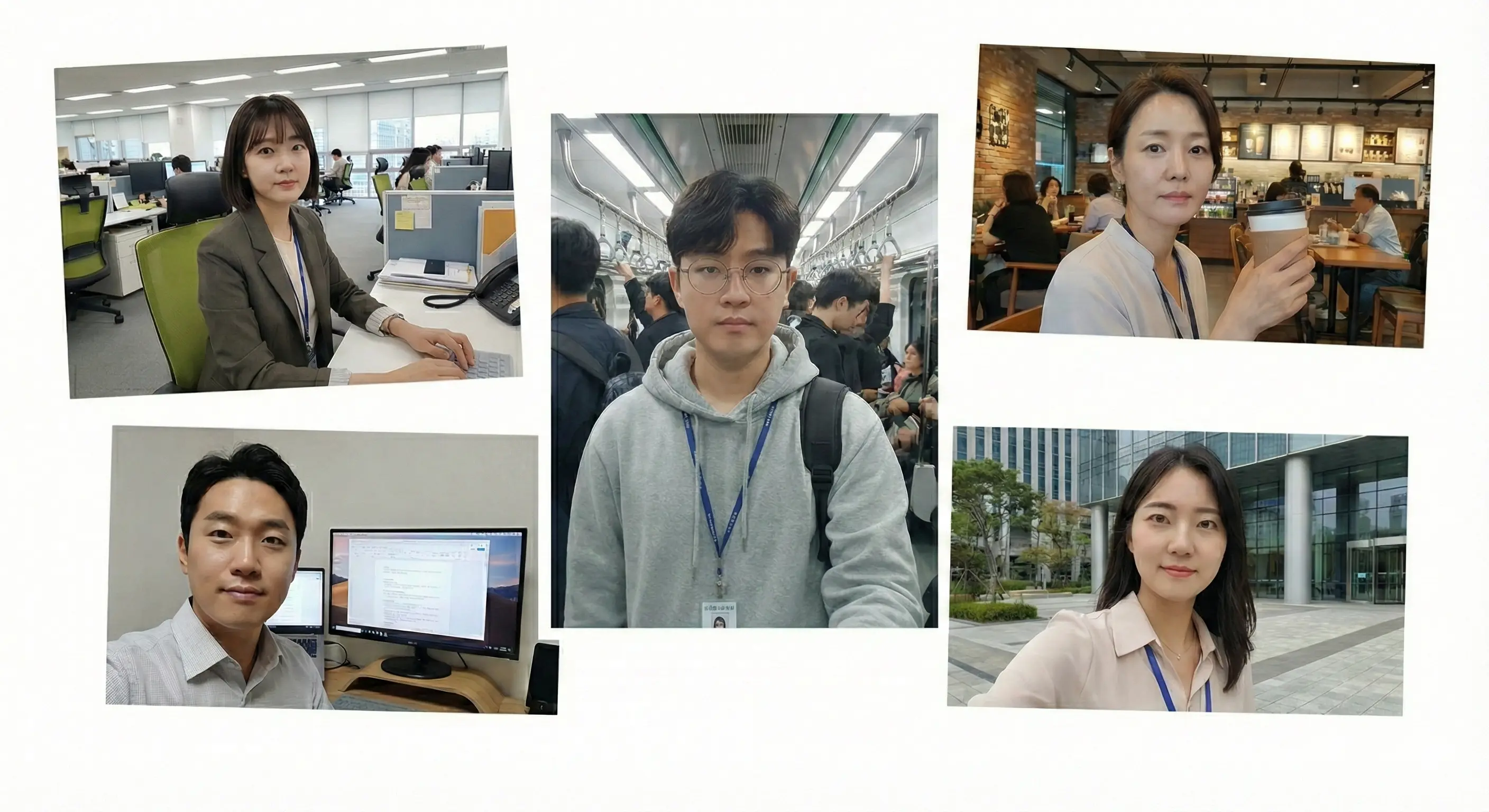 |
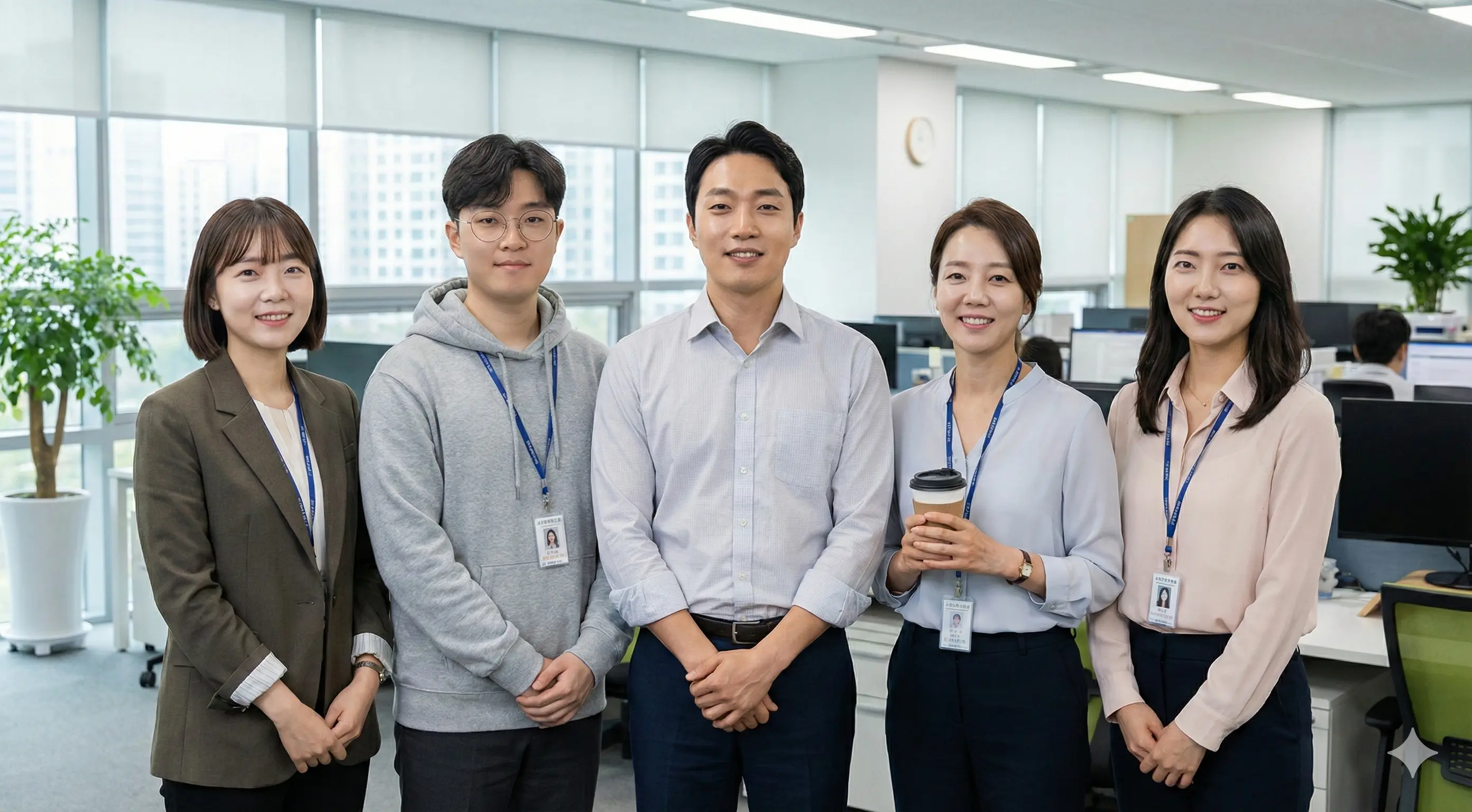 |
각자 찍은 사진의 조명이 제각각일 수 있기 때문에, Unified lighting(통일된 조명)이나 구체적인 광원의 위치를 명시해 주는 것이 자연스러운 합성의 비결입니다.
단순히 사람을 오려 붙이는 '누끼' 작업이 아닙니다. 나노 바나나 프로는 각 인물의 조명(Lighting) 방향과 톤을 통일시켜, 마치 같은 스튜디오 공간에 있는 것처럼 자연스럽게 합성합니다.
💻 3. [채용 브랜딩] 개발자 취향 저격 'VS Code 스타일' 명함 및 웰컴 키트 디자인
좋은 개발자를 모셔오려면 우리 회사의 '개발 문화'가 힙(Hip)하다는 걸 보여줘야겠죠? 인사담당자가 개발자에게 건네는 명함이나 웰컴 키트가 VS Code(개발 도구) 화면처럼 생겼다면 어떨까요?
📌 복붙 프롬프트 템플릿 3: 코드 스타일 명함
디자이너에게 부탁할 필요 없이 아래 프롬프트로 1초 만에 시안을 만들어보세요. JSON 파일 형식을 차용한 디자인은 개발자들의 취향을 완벽하게 저격하죠. 회사 브랜드 컬러에 맞춰 테마나 강조 색상을 변경해 보세요.
| 변수 | 영문 (English) | 한글 (Korean) |
| [Theme / 테마] | Dark mode | 다크 모드 |
| [File Name / 파일명] | New_Hire.json | 신규_입사자.json |
| [Colors / 강조색] | Blue, Green, Orange | 파랑, 초록, 주황 |
영문 버전 (추천)
A close-up shot of a business card designed to look like a JSON file opened in VS Code editor.
[Theme] theme.
Title bar labeled '[File Name]'.
Content includes:
{
  "Name": "Kim Suwol",
  "Role": "Lead Developer",
  "Skills": ["Python", "AI", "React"],
  "Contact": "suwol@company.com"
}
Syntax highlighting colors: [Colors] text on background.
한글 버전
VS Code 에디터에 열린 JSON 파일처럼 디자인된 명함의 클로즈업 샷.
[Theme] 테마 적용.
타이틀 바 라벨: '[File Name]'.
내용 포함:
{
  "이름": "수월한",
  "역할": "선임 개발자",
  "기술 스택": ["Python", "AI", "React"],
  "E-mail": "suwol@company.com"
}
구문 강조 색상: 배경 위 [Colors] 텍스트.| 출력(Output) |
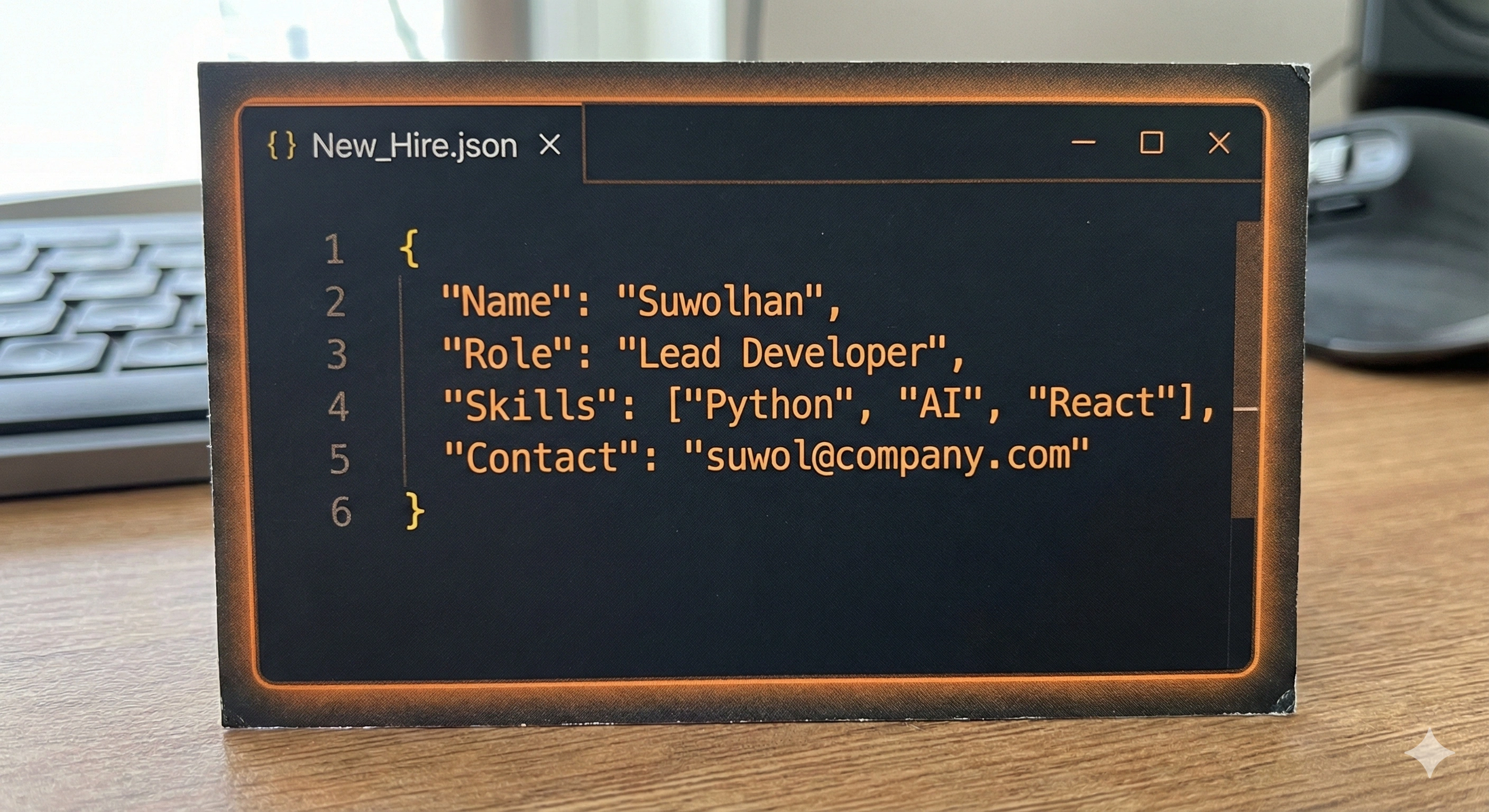 |
JSON 내용 부분(Content includes)에 실제 지원자의 이름이나 우리 회사의 기술 스택을 미리 넣어서 생성하면, 수정 없이 바로 인쇄 가능한 수준의 이미지를 얻을 수 있습니다.
이 이미지를 웰컴 카드나 채용 공고 배너로 활용해 보세요. "이 회사, 센스 있는데?"라는 반응을 바로 얻을 수 있습니다.
🏊 4. [업무 프로세스 시각화] 텍스트로 그리는 '스윔레인 다이어그램
업무 프로세스를 정리할 때, "누가(Who)" "언제(When)" 하는지를 보여주는 스윔레인 다이어그램만큼 강력한 도구는 없습니다. 하지만 Visio 같은 전문 툴은 비싸고 배우기 어렵죠.
📌 복붙 프롬프트 템플릿 4: 업무 흐름 시각화
나노 바나나 프로는 텍스트만 입력하면 자동으로 부서별 레인(Lane)을 나눠줍니다. Visio나 Lucidchart 대비 작업 시간을 90% 이상 단축할 수 있습니다. 복잡한 화살표 긋기는 이제 그만하세요. 업무의 주체(Lanes)와 순서만 나열하면 됩니다.
| 변수 | 영문 (English) | 한글 (Korean) |
| [Process Name / 프로세스명] | Vacation Approval Process | 휴가 승인 절차 |
| [Lanes / 담당 부서] | Employee, Manager, HR Team | 직원, 매니저, 인사팀 |
| [Style / 스타일] | Professional business colors | 전문적인 비즈니스 컬러 |
영문 버전 (추천)
Create a Swimlane Diagram for the '[Process Name]'.
Lanes: [Lanes].
Process:
1. Employee submits request -> Manager.
2. Manager reviews. If approved -> HR Team. If rejected -> End.
3. HR Team updates payroll -> End.
Style: [Style], clear readable text labels.
한글 버전
'[Process Name]'에 대한 스윔레인 다이어그램을 만들어줘.
레인(Lanes): [Lanes].
프로세스:
1. 직원이 신청서 제출 -> 매니저.
2. 매니저 검토. 승인 시 -> 인사팀. 반려 시 -> 종료.
3. 인사팀 급여 업데이트 -> 종료.
스타일: [Style], 명확하고 읽기 쉬운 텍스트 라벨.| 출력(Output) |
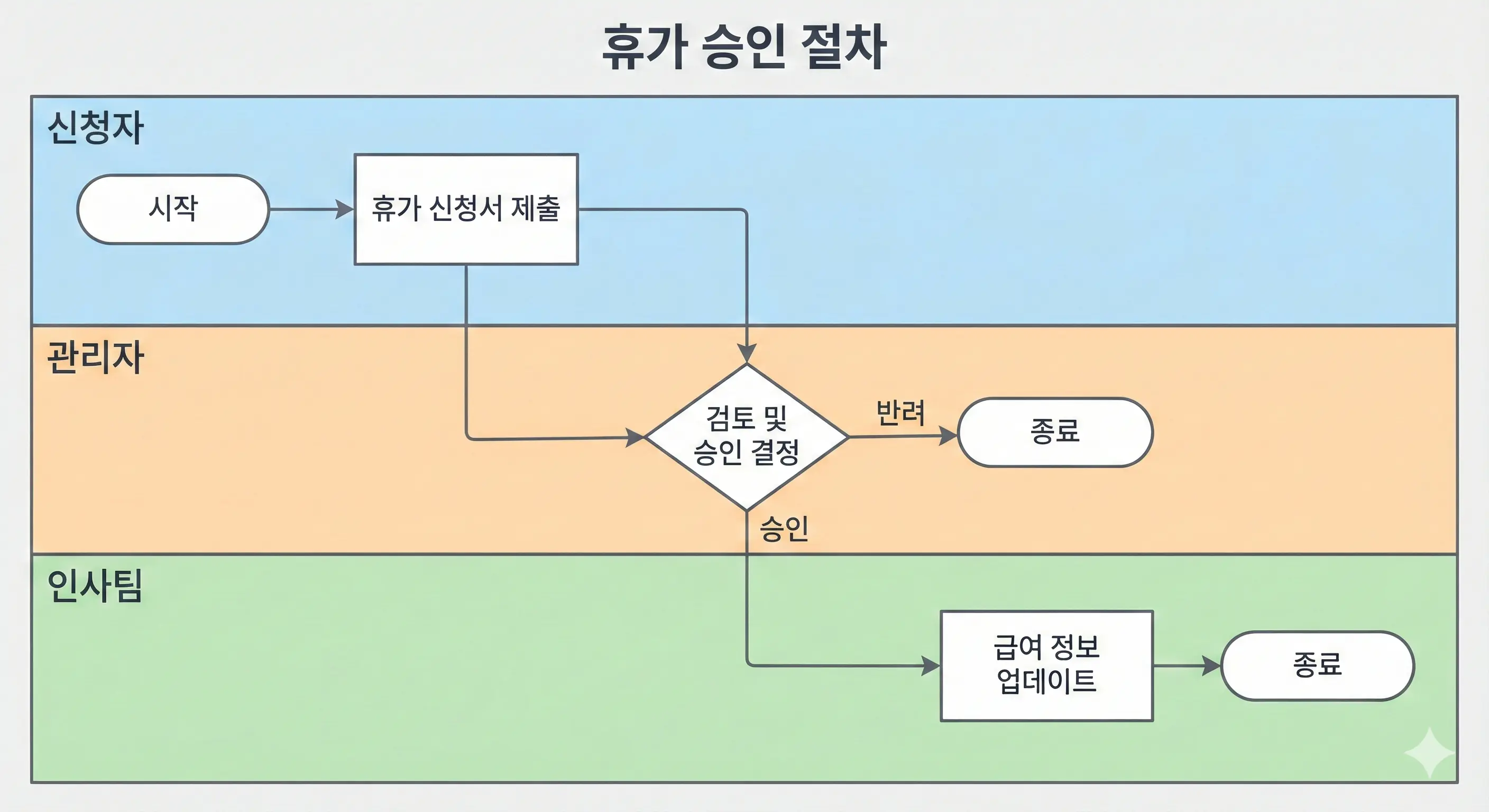 |
텍스트로 프로세스를 설명할 때 A -> B 형태로 작성하면 AI가 이를 화살표 흐름으로 인식하여 자동으로 연결해 줍니다.
💡나노 바나나 프로 실무 도입 전 체크포인트
나노 바나나 프로가 텍스트 렌더링에 강점이 있는 건 맞지만, 아직 100% 완벽하진 않습니다. 나노 바나나 프로를 실무에 도입하시기 전에 아래 체크포인트를 꼭 짚어보세요.
- [한글 처리] 크기가 작은 한글 텍스트 편집이 자주 필요한가?
👉 전체적인 레이아웃과 도식만 잡고, 텍스트는 파워포인트나 캔바에서 직접 입력하는 하이브리드 방식이 현재로선 가장 효율적입니다. - [보안 규정] 사내 대외비나 직원 개인정보가 포함되어 있는가?
👉 민감 정보는 반드시 마스킹(Masking) 처리하거나, 데이터가 학습되지 않는 Enterprise 모드인지 확인하세요. - [브랜드 톤] 생성물마다 디자인 스타일을 완벽하게 유지해야 하는가?
👉 회사 로고나 컬러 팔레트가 담긴 참조 이미지(Reference)를 고정값으로 전달할 수 있지만, 아직은 사람이 하는 것만큼 완벽하게 일관성을 유지하는 데에는 한계가 있어요.
✨ 마무리: '칼퇴'는 기술에서 나옵니다
오늘 소개해 드린 기능들은 단순한 업무 편의를 넘어, 불필요한 커뮤니케이션 비용과 물리적 제약을 없애는 혁신입니다. 이번 주 주간 보고서 차트나 팀 소개 페이지부터 나노 바나나 프로로 한번 바꿔보시는 건 어떨까요?
다음 글에서는 개발자와 분석가를 위한 가이드를 다룹니다. 복잡한 서버 구조도를 1초 만에 그리고, 냅킨에 그린 낙서를 고해상도 앱 디자인으로 바꾸는 놀라운 방법을 기대해 주세요.
이번 글로 여러분의 워크플로우가 더 수월해졌길 바랍니다.✨
❓ 자주 묻는 질문(FAQ)
Q1. 생성된 이미지를 회사 홈페이지에 써도 저작권 문제가 없나요?
Q2. 프롬프트를 영어로만 입력해야 하나요?
Q3. 보안 때문에 사내 데이터 업로드가 걱정됩니다.
'🛠️ 수월한 도구 사용 가이드 > AI 가이드' 카테고리의 다른 글
| Claude Code /goal 자율 코딩 가이드: Actor-Evaluator 비용 최적화 및 실전 적용 노하우 (0) | 2026.05.19 |
|---|---|
| 에이전틱 코딩(Agentic Coding)이란? AI 자율 코딩 에이전트와 /goal 명령어 가이드 (0) | 2026.05.19 |
| "아직도 구글링만 하세요?" 대학생 필수 AI, NotebookLM 사용법 완전 정복 (0) | 2025.11.30 |
| Gemini 3 Pro 글쓰기 완벽 가이드: 톤앤매너 프롬프트로 블로그/보고서 자동화 (0) | 2025.11.24 |
| ChatGPT 200% 활용법: 그룹채팅 설정&활용 가이드 (맞춤형 지침 템플릿 5종 포함) (0) | 2025.11.19 |