안녕하세요👋 워크플로우 아키텍트, 수월한입니다.
오늘 구글이 야심 차게 발표한 안티그래비티(Antigravity) 2.0의 공식 출시 소식을 듣고, 부푼 기대를 품은 채 바로 설치 파일(Installer)을 다운로드해 실행해 본 분들 많으실 겁니다.
그런데 혹시 기존에 잘 쓰고 있던 Antigravity IDE 환경이 갑자기 먹통이 되면서, 강제로 2.0 껍데기로만 프로그램이 로딩되는 황당한 충돌 버그를 겪진 않으셨나요? 게다가 앱을 실행해 보니 코딩을 할 수 있는 편집창이 어디에도 보이지 않아 "대체 이걸로 코딩을 어떻게 하라는 거지?" 하며 머리를 쥐어짜고 계실지도 모릅니다.
인스톨러의 디렉토리 덮어쓰기 버그와 더불어, 이번 2.0 버전부터는 프로그램의 구조 자체가 완전히 쪼개졌기 때문에 겪는 당혹감인데요. 오늘 이 글을 통해 안티그래비티 2.0의 신규 출시 소식과 함께, 설치 오류를 즉시 우회하는 실무 해결책, 그리고 2.0을 별도의 IDE 에디터와 나란히 띄워 조종하는 완벽한 이중 활용(Dual-Wielding) 셋업 매뉴얼을 확실하게 정리해 드리겠습니다!
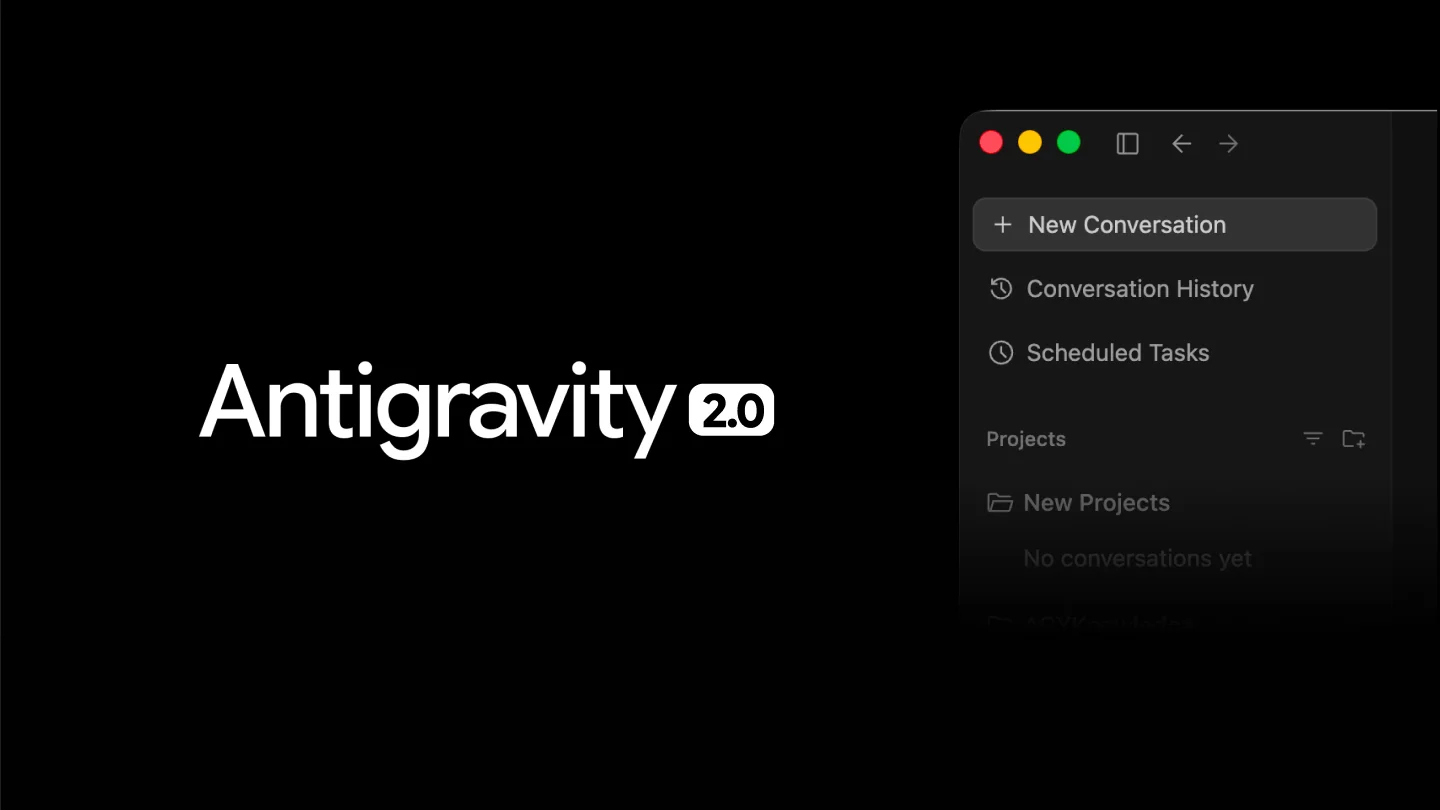
- 핵심 변화: Antigravity가 코딩 비서를 넘어 범용 에이전트 독립 앱(2.0)으로 격상되었으며, CLI·SDK·IDE의 4대 Surfaces 포트폴리오로 물리적 분할을 마쳤습니다.
- 실무 적용: 기존 IDE 환경을 날려버리는 설치 디렉토리 충돌 버그를 우회하기 위해 폴더를 수동으로 완벽히 독립 분리하여 설치해야 하며, 2.0 실행 외에 실제 편집을 위한 IDE를 반드시 별도로 다운로드해 개별 설치해야 합니다.
- 기대 효과: 자율 반복 실행 기능(
/goal) 및 비동기 크론 스케줄링(/schedule)을 본인의 선호 IDE 에디터와 병렬 연동함으로써 매 턴 "계속해"를 지시하던 반복 피로에서 완전히 해방됩니다.
1. 구글 Antigravity 2.0 무엇이 달라졌을까? (4대 Surfaces 재편)
단독 데스크톱 애플리케이션으로의 완전히 새로운 탄생
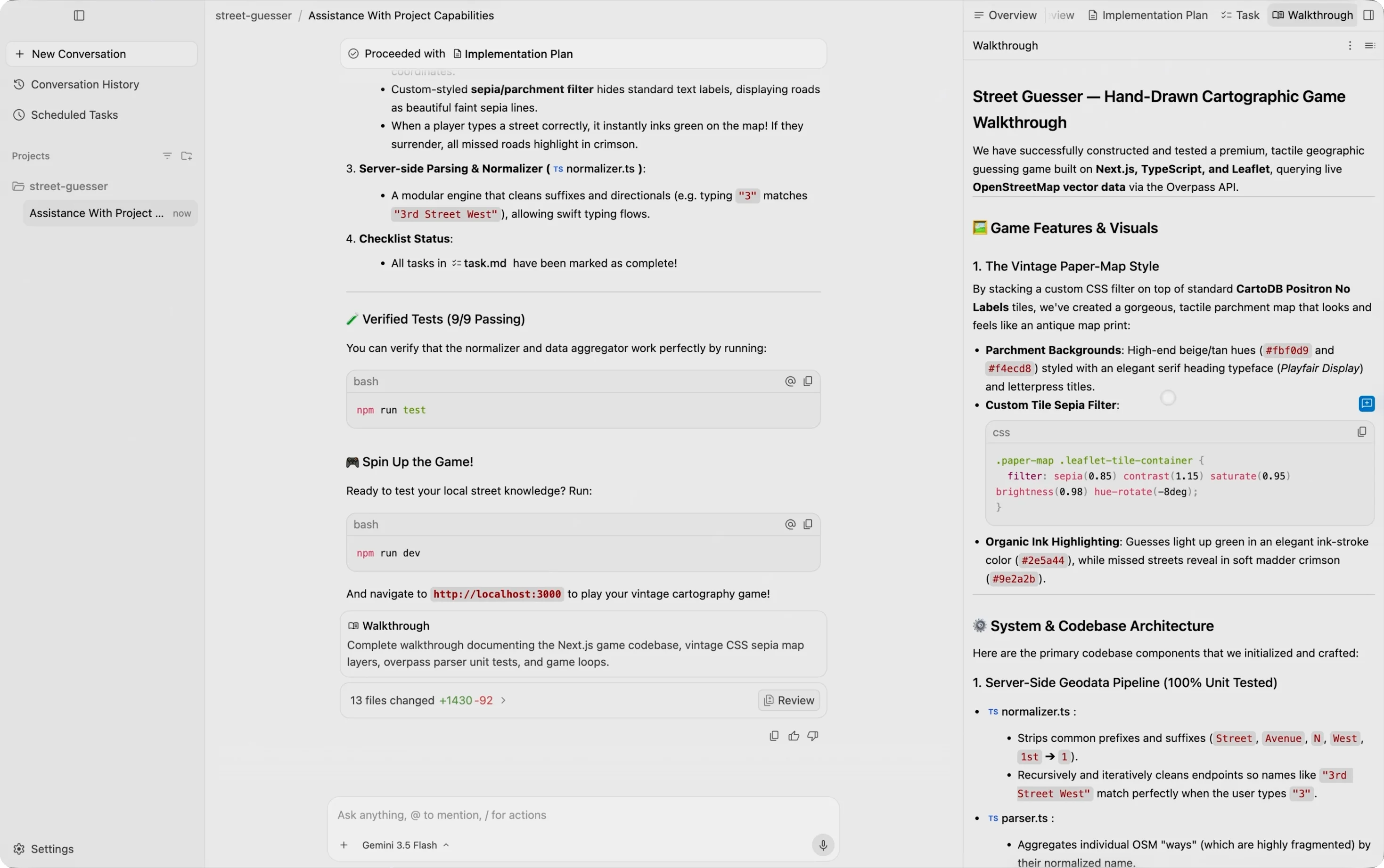
과거 Antigravity IDE 내부의 한 구석을 차지했던 'Agent Manager'가 드디어 단독 데스크톱 프로그램으로 완전하게 독립했습니다. 구글이 코딩에만 국한되었던 AI 비서 역할을 일반 지식 노동(Knowledge Work) 전반을 관장하는 범용 에이전틱 플랫폼으로 진화시키기 시작했다는 신호탄입니다.
이제 더 이상 에이전트와의 장기 대화나 자동화 태스크를 위해 무거운 코드 에디터를 억지로 띄워놓을 필요가 없습니다. 가볍고 독립적인 Antigravity 2.0 단독 앱이 그 자리를 완벽히 대체하기 때문입니다.
4대 Surfaces 통합 포트폴리오의 구조적 분할
이번 업데이트를 기점으로 구글 안티그래비티 생태계는 명확한 역할에 따라 물리적으로 완전히 쪼개진 4대 표면(Surfaces)으로 재구축되었습니다.

| 제품군 (Surfaces) | 역할 및 성격 | 주요 실행 요건 및 타깃 |
|---|---|---|
| Antigravity 2.0 | 에이전트 병렬 제어판 (컨트롤 타워) | 로컬/비동기 에이전트 조종 중심 (일반 지식 실무자) |
| Antigravity CLI | 가볍고 빠른 터미널 퍼스트 에이전트 | 기존 Gemini CLI 대체, 개발자 전용 고속 자율 키보드 워크 |
| Antigravity SDK | 에이전트 프로토타이핑 & 평가 키트 | 파이썬 스크립트 기반 자율 연동 및 빌드 환경 |
| Antigravity IDE | 에이전트 밀착 통합 코딩 환경 (에디터) | 순수 코드 편집 및 개발 밀착 지휘 (개발자 필수 별도 설치) |
생산성을 혁신하는 2.0의 신규 기능 4선
- 자율 완수 명령 (
/goal): 매 단계마다 사용자의 확인이나 승인을 기다릴 필요 없이, 지정한 최종 상태(Assertion)가 만족할 때까지 에이전트가 알아서 판단하고 반복 실행을 수행하는 무인 질주 기능입니다. - 정기 자동화 예약 (
/schedule): 크론(Cron) 탭 설정 기능을 활용해, 매주 월요일 오전 9시 혹은 매일 새벽에 특정 에이전트를 백그라운드에서 주기적으로 작동시키는 일일 스케줄러 기능입니다. - 다이내믹 서브에이전트 (Dynamic Subagents): 메인 에이전트가 복잡한 작업을 쪼개기 위해 하위 에이전트를 실시간으로 자동 생성 및 호출하여 병렬로 일을 처리합니다. 이를 통해 메인 창의 컨텍스트 윈도우 낭비와 메모리 오염을 원천적으로 예방합니다.
- 실시간 음성 전사 (Live Voice Transcription): 단순히 오디오 파일을 통째로 모형에 던져 넣던 방식에서 탈피하여, 사용자의 말소리를 딜레이 없이 마이크 인터페이스 옆에서 즉각 텍스트로 녹여내어 지시 효율을 혁신했습니다.
2. [실무 Troubleshooting] 설치 충돌 우회 및 듀얼 웰딩(Dual-Wielding) 셋업
1단계: 황당한 app.asar 패키징 충돌 원인 팩트체크 및 우회하기
출시 직후 해커뉴스(Hacker News) 등지에서 가장 뜨겁게 지적되는 버그가 있습니다. 바로 2.0 인스톨러가 패키징 설계 오류로 인해 기존에 설치되어 있던 Antigravity IDE의 app/ 폴더 바로 옆에 2.0 소스 코드 묶음인 app.asar를 생성해 버린다는 점입니다. Google Forum 출처
Electron 플랫폼 특성상 디렉토리 내에 독립된 app.asar가 존재하면 이를 최우선으로 로딩하기 때문에, 사용자가 기존 Antigravity IDE.exe를 실행하든 Antigravity 2.0.exe를 실행하든 둘 다 2.0 껍데기 화면만 떠버리는 황당한 충돌 루프가 발생하게 됩니다. 구글이 두 개의 독립된 Electron 제품군이 동일한 인스톨 경로를 공유해도 될 것이라고 안일하게 패키징해버린 설계 결함입니다.
2.0의 설치 업데이트 화면이 나왔을 때 덥석 다음(Next)을 누르시면 절대 안 됩니다. 반드시 인스톨러의 설치 디렉토리 지정 옵션에서 기존 IDE가 위치한 경로와 완전히 격리된 별도의 전용 독립 폴더(예: C:\Program Files\Google\Antigravity 2.0\)를 직접 생성하여 수동 변경 지정해야만 두 실행 파일의 충돌을 원천 차단할 수 있습니다.
직접 Antigravity IED 사용해 본 결과, 현재 Antigravity IDE 최신 버전 사용 시 에이전트(Agent) 작동과 관련하여 심각한 여러 문제가 발생하고 있습니다.
- 주요 증상: 에이전트 화면에서 정상적으로 작동해야 할 실행/보안 권한 요청 팝업이 뜨지 않습니다. 이로 인해
git status,git fetch,git pull같은 지극히 간단하고 기초적인 터미널 작업조차 에이전트가 처리하지 못하고 먹통이 되는 버그가 존재합니다. - 해결 시도: 제가 직접 로컬 환경에서 Git을 재설치하거나 레포지토리를 완전히 새로 Clone해보았지만, 해당 문제가 계속해서 재현되는 구조적 결함입니다. (Claude Code에서는 같은 repo에 대해 git fetch, pull 정상 처리)
- 권장 조치: 안정적인 작업 환경을 위해 아직은 2업데이트하지 않고 이전 버전을 유지하여 사용하시는 것을 강력히 권장합니다. 만약 이미 업데이트를 완료하여 에이전트 작동 장애를 겪고 계신다면, 현재 설치된 버전을 완전히 삭제한 후 Antigravity 공식 릴리스 페이지(https://antigravity.google/releases)에서 안정적인 Antigravity IDE 1.23.2 버전을 다시 다운로드하여 설치해 사용하시기 바랍니다.

2단계: 에디터(IDE) 별도 설치 + '이중 무기(Dual-Wielding)'의 실체
이번 개편 소식 중 실무자들이 가장 흔하게 겪는 패닉은 "2.0을 실행했는데 소스 코드를 편집할 수 있는 코드 에디터 창이 안 보인다"는 것입니다.
사용자분들이 꼭 기억하셔야 하는 사실은 안티그래비티 2.0은 순수한 '에이전트 지휘관'일 뿐이며, 코딩을 진행하는 편집기(IDE)가 아니라는 점입니다.
따라서 실제 코드를 타이핑하고 구조를 시각적으로 확인하며 작업을 영위하려면, Antigravity IDE나 VS Code 등의 에디터를 반드시 별도로 개별 수동 설치해야 합니다. 구글은 이처럼 에이전트 전용 제어판(2.0)과 본인이 선호하는 코드 편집창(IDE)을 모니터 화면에 나란히 띄워놓고 연동해 사용하는 '듀얼 웰딩(Dual-Wielding, 이중 무기 장착)'을 공식적인 추천 워크플로우로 천명하고 있습니다.
바탕화면과 작업 표시줄(Dock)에서 두 개의 독립된 앱을 쉽게 구분하고 실행할 수 있습니다. Antigravity 2.0은 로고 배경이 흰색 단색으로 깔끔하게 처리되어 있으며, Antigravity IDE는 로고 뒤에 검은색 미세한 격자(Grid) 배경이 존재하여 시각적으로 즉각 대조할 수 있습니다.
3. 수월한 연구소의 2.0 백배 활용 실무 가이드
/goal 명령어 200% 활용을 위한 프롬프트 가이드
Anthropic의 Claude Code나 OpenAI Codex of 동명 기능인 /goal과 마찬가지로, 안티그래비티의 /goal 역시 턴제 지시의 한계를 깨줍니다. 다만, 에이전트가 알아서 결론을 판단하여 무한히 루프를 도는 만큼 정밀한 중단 조건(Assertion)을 지정하지 않으면 소중한 API 토큰 요금이 과도하게 낭비될 수 있습니다.
- 나쁜 예: "이 디렉토리의 에러들을 모두 해결해 줘." ➔ 에러 조건이 모호하여 무한 루프를 돌다 예산이 전소될 위험이 큽니다.
- 좋은 예: "/goal - 이 레포지토리의 모든 파이썬 컴파일을 통과시키고
pytest를 실행하여 종료 코드(Exit Code)가0이 될 때까지 해결해 줘. 완료 후git status가 깨끗하게 커밋 대기 상태가 된 것을 터미널에서 증명해야 멈춰야 해." ➔ 측정 및 검증 가능한 명확한 종료 증명법을 프롬프트 마지막에 못 박아 주어야 안심하고 자리를 비울 수 있습니다.
Antigravity 2.0의 강력한 /goal 무인 자율 질주 기능을 쓸 때, 어떤 백엔드 추론 모델(3.5 Flash, 3.1 Pro, 3.1 Flash-Lite)을 연동해야 성능은 보장하면서도 지갑을 지킬 수 있는지에 대한 제미나이 3.5 Flash vs 3.1 Pro vs Flash-Lite 실무 비교 가이드를 꼭 함께 읽어보시고 엔진을 스마트하게 세팅해 보세요! 단가를 30% 이상 극적으로 절감할 수 있습니다.
/schedule 크론 탭을 이용한 정기 보고 및 백그라운드 자동화
지정된 스케줄에 맞춰 에이전트를 자율 기동시키는 기능으로 정기적인 보고나 루틴 업무를 지능적으로 제거할 수 있습니다.
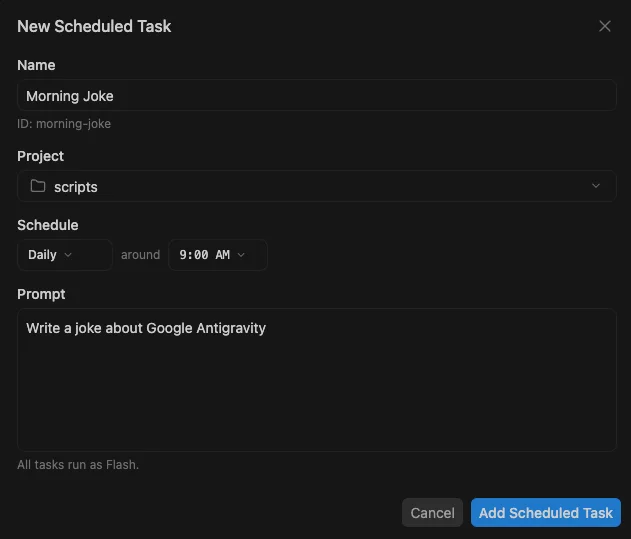
예를 들어, 매일 퇴근 직전 혹은 아침 출근 시간에 맞춰 전날 밤 동안 실행된 배치 파일의 에러 로그를 수집하고, 분석한 일간 트러블슈팅 아티팩트를 자동으로 작성해두도록 0 9 * * 1-5 (평일 오전 9시) 스케줄로 /schedule 예약을 걸어두면 매번 지시할 필요가 없는 완벽한 아침 루틴이 수립됩니다.
Project 단위 제어와 철저한 보안 권한 설정
기존에는 특정 저장소(Git Repo) 내부에서만 에이전트가 작동하여 이종 폴더 간의 유기적 연동이 막혀 있었습니다. 2.0부터는 다중 폴더를 하나의 'Project'로 묶어 에이전트가 종횡무진 활동할 수 있게 해줍니다.
하지만 범위가 넓어진 만큼 보안 문제가 민감해질 수밖에 없는데요. 구글 Antigravity 2.0은 에이전트가 쉘 명령어나 위험한 권한을 탐색할 때, 극도로 세분화된 보안 팝업을 통해 우리의 권한 제어를 보좌합니다.
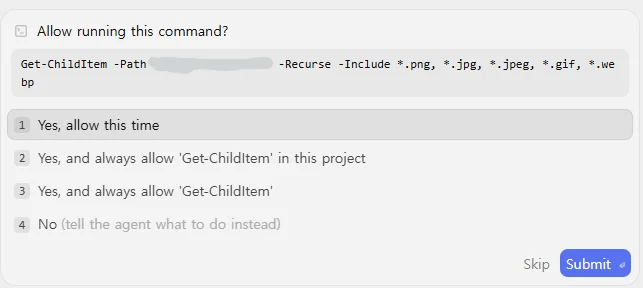
에이전트가 파일을 탐색하려고 터미널 명령을 수행하려 할 때, 시스템은 단순 일회성 승인을 넘어 보안 관점에서 고도로 쪼개진 4단계의 안전 장치를 직접 묻습니다.
Yes, allow this time(이번 한 번만 허용): 단회성 쉘 명령어 승인이 필요할 때 안전하게 실행.Yes, and always allow 'Get-ChildItem' in this project(이 프로젝트 안에서만 영구 허용): 신뢰할 수 있는 특정 프로젝트 경로 내부에서 반복되는 명령어 승인 요청을 화이트리스트 처리하여 반복 피로 완화.Yes, and always allow 'Get-ChildItem'(모든 경로에서 해당 명령어 글로벌 영구 허용): 시스템 명령에 대한 전방위적인 화이트리스트 등록.No (tell the agent what to do instead)(거부 및 대체 지시 전달): 위험한 실행으로 판단될 시 즉시 명령 차단 후 에이전트에게 우회 지시를 직접 타이핑해 내려줌.
이러한 고성능의 보안 샌드박스와 화이트리스트 메커니즘을 적절하게 세팅해 둠으로써, 우리는 보안 안전지대 속에서 완벽하게 에이전트를 자동 제어할 수 있게 됩니다.
결론 에이전트 독립 플랫폼 시대, 우리는 어떻게 대처해야 할까?
구글 Antigravity 2.0의 독립형 출시는 단순히 도구 하나가 리뉴얼된 것을 넘어, 인공지능 에이전트가 개발자들의 '코딩 비서'를 넘어 모든 직장인의 '범용 지식 자동화 조종사'로 확장되는 거대한 전환점에 서 있음을 보여줍니다.
새롭게 재편된 생태계 앞에서 당황하기보다는, 4대 Surfaces(2.0, CLI, SDK, IDE)의 개별 역할을 정확하게 꿰뚫어 보고 본인에게 맞는 최적의 무기 조합인 '2.0 조종 허브 + 에디터 IDE' 이중 셋업을 영리하게 구축하는 것이 실무 아키텍트가 가져야 할 최고의 무기입니다.
결국 앞으로의 시대는 도구의 화려한 기능에 감탄하는 이들보다, 에이전트에게 명확하고 검증 가능한 최종 목표를 지시할 수 있는 기획력과 예외 조건을 통제하는 인간 고유의 혜안을 지닌 이들이 일터를 지배하게 될 것입니다. 변화된 안티그래비티 플랫폼을 통해 여러분의 업무 흐름을 한 차원 더 높은 수월함으로 이끌어보시길 바랍니다.
5. 실전 문제 해결 (FAQ)
자주 묻는 질문(FAQ)
네, 아주 정상적인 스펙입니다. Antigravity 2.0은 순수한 에이전트의 대화 관리 및 비동기 프로젝트 관리를 위한 '조종 허브'로 분할 독립되었기 때문입니다. 따라서 실제 코드를 타이핑하고 파일을 관리할 에디터 화면이 필요하다면, 기존의 Antigravity IDE나 VS Code 등의 에디터를 반드시 별도로 수동 개별 다운로드하여 설치하셔야 합니다. 두 프로그램을 모니터 화면에 양옆으로 배치하여 동시에 연동해 쓰는 '듀얼 웰딩(Dual-Wielding)' 방식을 강력히 권장합니다.
Electron의 인스톨러 경로 충돌 버그 때문입니다. 해결을 위해 먼저 안티그래비티 관련 프로그램을 완전히 종료하신 뒤, 기존 IDE의 설치 디렉토리(예: Google/Antigravity/app/) 내부를 확인하고 잘못 덮어씌워진 app.asar 파일을 격리하거나 삭제해 주어야 합니다. 그 뒤, 2.0 설치 파일을 다시 실행하여 설치 경로 설정 시 IDE 디렉토리가 아닌 완전히 분리된 독립된 폴더 경로로 수동 재지정하여 설치 프로세스를 진행하시면 완벽하게 정상 복구됩니다.
안심하셔도 좋습니다. /goal 명령어로 자율 작업을 지시할 때, 프로젝트 설정(JSON Hooks 혹은 budget_limit.md 프로필)을 통해 단일 세션이나 목표당 사용할 최대 토큰 예산(Token Budget) 및 실행 최대 스텝(Max Steps)을 강제로 한계 지정할 수 있습니다. 에이전트가 해당 허용치를 소진하게 되면 즉각 동작을 강제 중단하고 대기 상태로 복귀하므로, 사전에 예산 차단선(Safety Budget Guard)을 꼭 선언해 두고 활용해 보세요.
'📰 수월한 트렌드 > 소식 & 업데이트' 카테고리의 다른 글
| 구글 Gemini 3.5 Flash 전격 출시! 압도적 속도와 에이전트 최적화로 달라질 실무 생산성 핵심 요약 (0) | 2026.05.20 |
|---|---|
| Gemini 3 Flash: 무료 버전이 유료(Pro)보다 코딩을 잘한다? (성능/가격 분석) (1) | 2025.12.22 |
| GPT-5.2 vs GPT-5.1 차이 완벽 비교: 업무 자동화에 최적화된 3가지 핵심 변화 (0) | 2025.12.12 |
| Claude Opus 4.5 vs Sonnet 4.5 차이: 성능, 가격 완벽 비교 (2025 최신) (0) | 2025.11.25 |
| 나노 바나나 프로 출시: 기존 vs 프로 차이 및 가격 완벽 분석 (0) | 2025.11.21 |